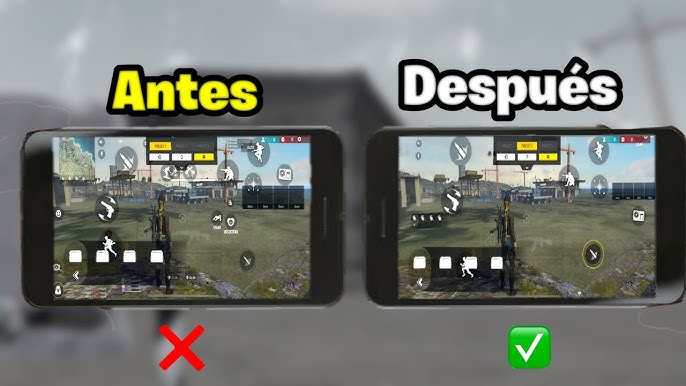
Configurar el HUD en Free Fire es el primer paso para dominar los movimientos y ganar ventaja competitiva. Al personalizar la disposición de botones, puedes optimizar la velocidad de reacción, facilitar gestos como agacharse, saltar o disparar simultáneamente, y adaptar el control a tu estilo de juego. Una distribución eficiente reduce errores tácticos y permite transiciones más fluidas entre cubiertas. En este artículo, exploraremos ajustes clave, desde la sensibilidad hasta la ubicación de comandos, que transformarán tu movilidad en el campo de batalla, elevando tu rendimiento en partidas clasificatorias.
Configuración del HUD para optimizar tu movimiento en Free Fire
La correcta distribución de los botones en tu HUD (Heads-Up Display) es crucial para ejecutar movimientos avanzados como el jump shot, el rastreo y el cambio rápido de perspectiva. Al personalizar la interfaz, prioriza la accesibilidad de los dedos pulgares para acciones como agacharse, saltar y apuntar. Un HUD bien configurado reduce el tiempo de reacción entre comandos, permitiéndote deslizar, cubrirte y disparar con fluidez. Recomiendo mantener los botones de movimiento y disparo en áreas donde tus dedos descansen naturalmente, evitando estirar demasiado los dedos, lo que provoca fatiga y errores en partidas clave.
Distribución de botones para el movimiento ágil (Dedos índice y pulgar)
Para mejorar tu movilidad, coloca los botones de salto y agacharse en la parte superior derecha de la pantalla, accesibles con el dedo índice de tu mano derecha si usas el método de 4 dedos, o con el pulgar izquierdo en configuraciones de 2 dedos. El botón de cambio de mira (AD) debe estar cerca del pulgar derecho para activar el scope rápido sin soltar el joystick izquierdo. Además, puedes asignar el botón de cuchillo o granada en el lado izquierdo de la pantalla para combinarlos con movimientos de esquiva. La clave está en que todos los comandos de ataque y desplazamiento estén a un toque de distancia sin bloquear la vista del campo de batalla.
¡Este contenido te puede interesar! Consejos de Free Fire que los jugadores top no quieren que sepas
Ajustes de sensibilidad para sincronizar HUD y movimiento
La configuración del HUD no es efectiva sin una sensibilidad de mira ajustada a tu estilo de juego. Si usas un HUD con botones grandes, reduce la sensibilidad general de la cámara (General) para evitar movimientos bruscos al girar. Por el contrario, si prefieres botones pequeños y más espacio en la pantalla, aumenta la sensibilidad del Red Dot o Mira Roja para rastrear enemigos en movimiento. Los jugadores que dominan el movimiento deslizante deben probar valores entre 90 y 100 para la sensibilidad de la cámara, mientras que para el jump shot se recomienda una sensibilidad de mira de 70 a 80. Siempre prueba estos valores en el campo de entrenamiento para verificar que tu pulgar derecho se mueva con precisión sin saltar fuera del botón.
Uso de botones táctiles adicionales (Fire Button y Disparo hacia atrás)
Un HUD optimizado para el movimiento debe incluir botones de disparo Fire Button separados para facilitar el clutch. Activa la opción de Disparo hacia atrás (Reverse Fire) para que, al moverte en retroceso, puedas disparar sin soltar el joystick. Coloca el botón de disparo principal en la esquina inferior derecha (tamaño mediano) y un segundo botón de disparo más pequeño cerca del centro derecho para usarlo con el dedo índice. Esta configuración te permite realizar quick peeks (asomarte y disparar) mientras mantienes el dedo pulgar izquierdo controlando el movimiento. Recuerda desactivar el auto-disparo para tener control total sobre cuándo abrir fuego sin interferir con tus desplazamientos.
| Aspecto del HUD | Recomendación para movimiento | Frecuencia de uso |
|---|---|---|
| Joystick izquierdo | Tamaño mediano, opacidad alta | Siempre activo |
| Botón de salto | Esquina superior derecha | Alta en combate |
| Botón de agacharse | Debajo del botón de salto | Media-alta |
| Botón de disparo principal | Lado derecho, tamaño grande | Siempre activo |
| Botón de apuntar (ADS) | Arriba del botón de disparo | Alta |
| Cuchillo/granada | Lado izquierdo cerca del joystick | Media en clutch |
Personalización de Disposición de Botones
La personalización de tu HUD en Free Fire es crucial para optimizar la velocidad y precisión de tus movimientos. Al reordenar los botones según la comodidad de tus dedos, podrás ejecutar acciones como disparar, agacharte y saltar casi instantáneamente. Es recomendable que los botones más utilizados, como el de disparo y apuntar, estén cerca de los dedos índice y pulgar para reducir el tiempo de reacción en combate. Además, ajustar el tamaño de cada botón evita errores táctiles y mejora la fluidez en situaciones de alta presión.
¡Este contenido te puede interesar! Los mejores consejos para Free Fire que te llevarán a Heroico rápidamente
Tamaño y Opacidad de los Botones
Ajustar el tamaño de los botones es esencial para evitar toques accidentales en Free Fire. Botones más grandes facilitan su pulsación rápida, mientras que una opacidad adecuada permite ver claramente el campo de batalla sin distracciones. Por ejemplo, el botón de disparo debe ser lo suficientemente grande para accionarse sin esfuerzo, pero no tanto que oculte información vital del entorno. Experimenta con diferentes niveles de opacidad para encontrar un balance entre visibilidad y funcionalidad.
Posición de los Botones de Movimiento
La ubicación de la palanca de movimiento y el botón de salto debe priorizar la comodidad de tu pulgar izquierdo o derecho. Colocar estos controles en la parte inferior de la pantalla permite desplazarte y esquivar ataques con mayor agilidad. Recuerda que una posición demasiado elevada puede ralentizar tus reflejos, mientras que una muy baja podría generar tensión en la mano. Prueba distintas configuraciones hasta que sientas que los movimientos son naturales y fluidos.
Configuración de Botones de Cobertura y Curación
Los botones de cobertura (como el de agacharse) y curación deben estar accesibles sin necesidad de mover demasiado los dedos. Asignarles un lugar próximo a los controles de apuntar y disparar te permitirá protegerte y curarte sin perder tiempo valioso. Por ejemplo, poner el botón de agacharse junto al de disparo facilita el uso de movimientos evasivos, como el «spray» y caída rápida. Ajusta también la sensibilidad de estos botones para evitar pulsaciones no deseadas durante enfrentamientos intensos.
¡Este contenido te puede interesar! Consejos de Free Fire para mejorar tu puntería y dar todo capa
Uso de Botones Duales para Disparo y Apuntar
Activar los botones duales para disparo y apuntar es clave para mejorar tu precisión en Free Fire. Esta configuración te permite disparar y apuntar al mismo tiempo usando dos dedos, lo que acelera la respuesta en combates a corta distancia. Coloca el botón de apuntar en la parte izquierda de la pantalla y el de disparo en la derecha, o invierte según tu preferencia. Practica en el modo entrenamiento hasta que estos movimientos se vuelvan automáticos.
Personalización del Diseño para Diferentes Modos de Juego
No todos los modos de juego en Free Fire requieren la misma disposición del HUD. Para el modo clásico, prioriza botones de movimiento y cobertura, mientras que en modo rival o batalla a muerte puedes ajustar los controles para mayor agresividad en enfrentamientos rápidos. Crea perfiles separados para cada modalidad, guardando configuraciones que optimicen la velocidad de reacción según el ritmo del juego. Revisa periódicamente estos ajustes para adaptarte a nuevas actualizaciones o cambios en tu estilo de juego.
Preguntas frecuentes
¿Cómo ajustar la sensibilidad para mejorar la puntería en Free Fire?
Para movimientos precisos, ajusta tu sensibilidad general entre 70-90, mira por punto rojo en 80-90 y mira por mira 2x en 70-80. La sensibilidad de cámara externa debe estar en 60-70. Activa el modo giroscopio al 50% para microajustes. Prueba estos valores en entrenamiento y aumenta gradualmente si sientes movimientos lentos.
¡Este contenido te puede interesar! Consejos de Free Fire para configurar tu sensibilidad y el botón de disparo
¿Qué configuración de HUD mejora la agilidad al correr y deslizarse?
Ubica los botones de correr y deslizar en la esquina inferior izquierda, con un tamaño de 60-70% y opacidad al 100%. Coloca el botón de salto justo al lado derecho del deslizador. Activa la opción deslizar automáticamente al correr en ajustes. Mantén el joystick de movimiento al 80% de tamaño para mayor control direccional.
¿Cómo colocar los botones de disparo para mejor reacción?
Pon el botón de disparo principal (fuego) en la esquina inferior derecha, con tamaño 65% y separación de 20 píxeles del borde. El botón de apuntar debe estar justo encima, con un 70% de tamaño. Usa la opción disparo rápido activada y coloca un segundo botón de disparo en el centro-derecha para uso táctico rápido.
¿Qué ajustes de vista mejoran la visión periférica en combate?
Activa el campo de visión máximo (90°) en ajustes de cámara. Coloca el botón de mirar alrededor en el centro derecho con tamaño 50% y opacidad 80%. Usa la opción vista de pájaro desactivada para evitar distracciones. Configura el minimapa en la esquina superior izquierda al 120% de tamaño para detectar amenazas sin mirar abajo.